核对环境
确认 Windows、macOS 或 Linux 版本及 x64、ARM64 等架构。
安装包必须与系统及 CPU 架构匹配,首次启动后先确认内核状态。
确认 Windows、macOS 或 Linux 版本及 x64、ARM64 等架构。
从可信发布来源获取文件,核验摘要后按系统提示安装。
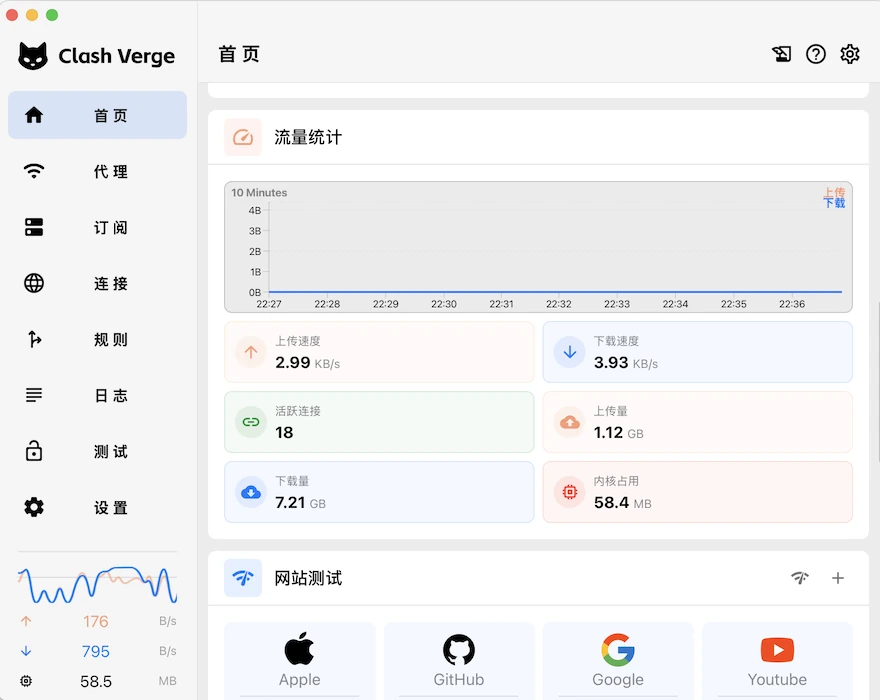
打开应用后查看 mihomo 内核和服务状态,异常时先阅读日志。
系统服务与 TUN 可能请求管理员权限。仅在确认用途和文件来源后授权。
客户端不提供节点;你需要自行从可信且合法的服务来源获得订阅地址。
进入配置或订阅页面,将订阅地址完整粘贴到输入框,选择导入。
确认配置卡片显示更新时间与代理组,然后将该配置设为当前使用项。
打开代理组,进行延迟测试并选择符合需求的可用节点。
开启系统代理后用目标应用测试;需要接管更多流量时再评估 TUN。
一次只检查一个层级,并在每步后重新测试,才能确定真正原因。
关闭代理后确认网络可用,并启用系统自动时间与时区同步。
确认订阅未过期,手动更新配置,查看是否只有单个节点异常。
重启内核,检查端口占用,并确认客户端服务状态为就绪。
暂时使用基础规则模式测试,排除自定义 DNS、TUN 或覆写冲突。
确认安全软件未拦截客户端、内核进程或虚拟网络接口。
根据日志中的 timeout、DNS 或 permission 信息定位具体层级。
先刷新配置并查看错误提示;订阅内容为空、格式不兼容或地址失效都可能导致无节点。
通常不必。先使用系统代理,只有明确需要接管更多应用流量时再启用 TUN。
不能。本站是中文信息门户,不代表原开发团队,客户端与本站均不提供节点。
返回下载中心核对平台架构与安全步骤。